IPTV sur Smart TV Samsung et LG : installation et configuration
IPTV sur Smart TV Samsung (Tizen) ou LG (webOS) : choix de l'application, activation par adresse MAC et réglages pour une image fluide.
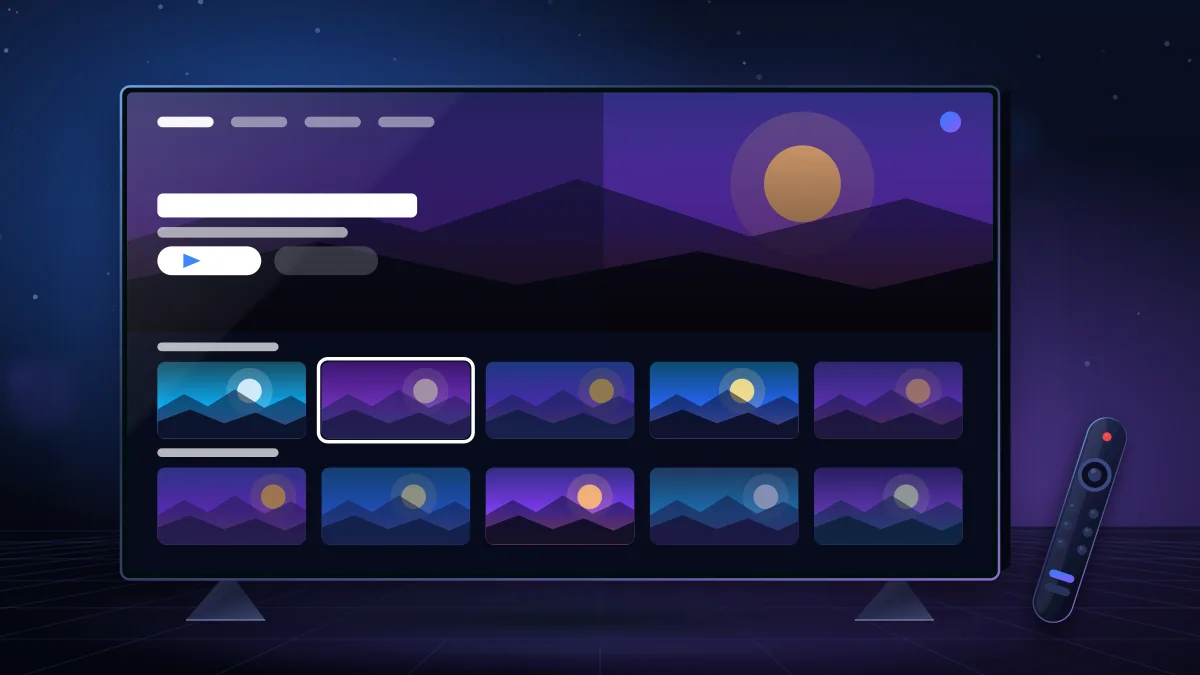
Bonne nouvelle : si vous possédez une Smart TV Samsung ou LG récente, vous n'avez besoin d'aucun boîtier pour profiter de l'IPTV. Une application installée depuis le magasin du téléviseur suffit. Voici comment procéder sur chacune des deux marques.
Vérifier la compatibilité de votre téléviseur
- Samsung : les téléviseurs fonctionnant sous Tizen (modèles commercialisés depuis 2017 environ) disposent du magasin Samsung Apps accessible depuis le Smart Hub.
- LG : les téléviseurs sous webOS proposent le LG Content Store.
Pensez à mettre à jour le logiciel du téléviseur avant de commencer : Paramètres › Assistance › Mise à jour du logiciel chez Samsung, Paramètres › Général › À propos de ce téléviseur chez LG.
IPTV Samsung : installer l'application
- Appuyez sur le bouton Accueil de la télécommande et ouvrez Apps.
- Utilisez la loupe pour rechercher un lecteur IPTV (par exemple IBO Player ou Smart IPTV).
- Sélectionnez Installer, puis Ouvrir.
IPTV LG : installer l'application
- Appuyez sur le bouton Accueil et ouvrez le LG Content Store.
- Recherchez votre lecteur IPTV puis sélectionnez Installer.
- Lancez l'application depuis la barre d'accueil.
Activer l'application avec l'adresse MAC
La plupart des lecteurs IPTV pour Smart TV fonctionnent avec une adresse MAC ou une clé d'appareil :
- Au premier lancement, l'application affiche une adresse MAC (format
00:1A:2B:3C:4D:5E) et parfois une clé. - Notez ces informations ou prenez l'écran en photo.
- Transmettez-les à notre support sur WhatsApp, ou ajoutez votre liste de lecture sur le site officiel de l'application en suivant les instructions reçues avec votre abonnement.
- Redémarrez l'application : les chaînes se chargent.
Certains lecteurs facturent leur propre licence après une période d'essai. Ce coût est indépendant de votre abonnement IPTV France : renseignez-vous sur le site de l'éditeur.
Les bons réglages pour une image fluide
Préférez le câble Ethernet
Le Wi-Fi intégré des téléviseurs est souvent moins performant que celui d'une box ou d'un smartphone. Un câble Ethernet entre la box et la TV est la meilleure garantie de stabilité. À défaut, connectez la TV au réseau Wi-Fi 5 GHz de votre box.
Désactivez les traitements d'image superflus
Les modes de lissage du mouvement (Auto Motion Plus chez Samsung, TruMotion chez LG) peuvent créer un léger décalage ou des artefacts. Essayez de les désactiver ou d'utiliser le mode d'image Cinéma ou Filmmaker.
Réglez la sortie audio
Si vous constatez un décalage entre l'image et le son, réglez la synchronisation audio dans les paramètres son du téléviseur ou de votre barre de son.
Samsung ou LG : récapitulatif
| Samsung (Tizen) | LG (webOS) | |
|---|---|---|
| Magasin d'applications | Samsung Apps (Smart Hub) | LG Content Store |
| Activation courante | Adresse MAC ou clé | Adresse MAC ou clé |
| Mise à jour | Paramètres › Assistance | Paramètres › Général |
| Lissage du mouvement | Auto Motion Plus | TruMotion |
Et ensuite ?
Votre téléviseur ne figure pas dans la liste ou l'application n'est pas disponible dans votre pays ? Une clé Fire TV Stick ou un boîtier Android TV constituent une excellente alternative. Retrouvez tous nos tutoriels sur la page Installation IPTV.