Installer l'IPTV sur Fire TV Stick : le guide pas à pas
Installer et configurer une application IPTV sur Fire TV Stick : Amazon Appstore, Downloader, options développeur et saisie des identifiants.
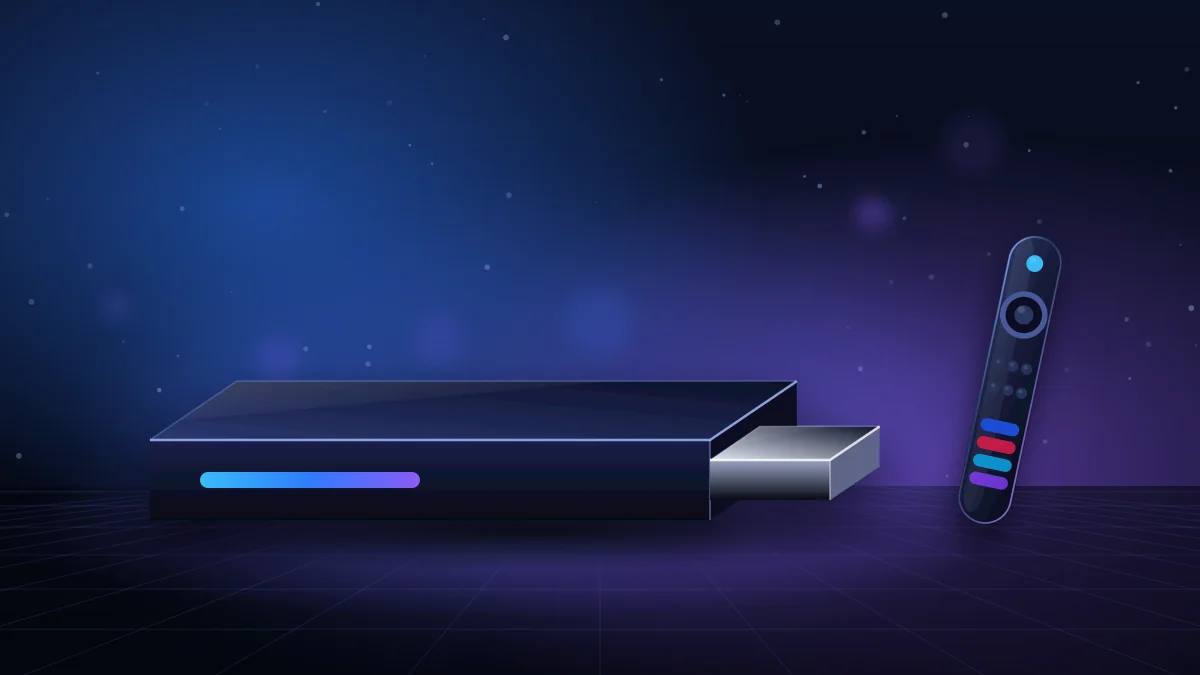
La clé Fire TV Stick est l'un des moyens les plus simples et les plus abordables de profiter de l'IPTV en France : elle se branche sur le port HDMI de n'importe quel téléviseur et le transforme en écran connecté. Ce guide vous explique, étape par étape, comment installer un lecteur IPTV et y saisir vos identifiants.
Ce qu'il vous faut avant de commencer
- Une clé Fire TV Stick (Lite, standard, 4K ou 4K Max) branchée et connectée à internet.
- Un compte Amazon configuré sur l'appareil.
- Vos identifiants IPTV : identifiants Xtream Codes (adresse du serveur, nom d'utilisateur, mot de passe) ou lien M3U.
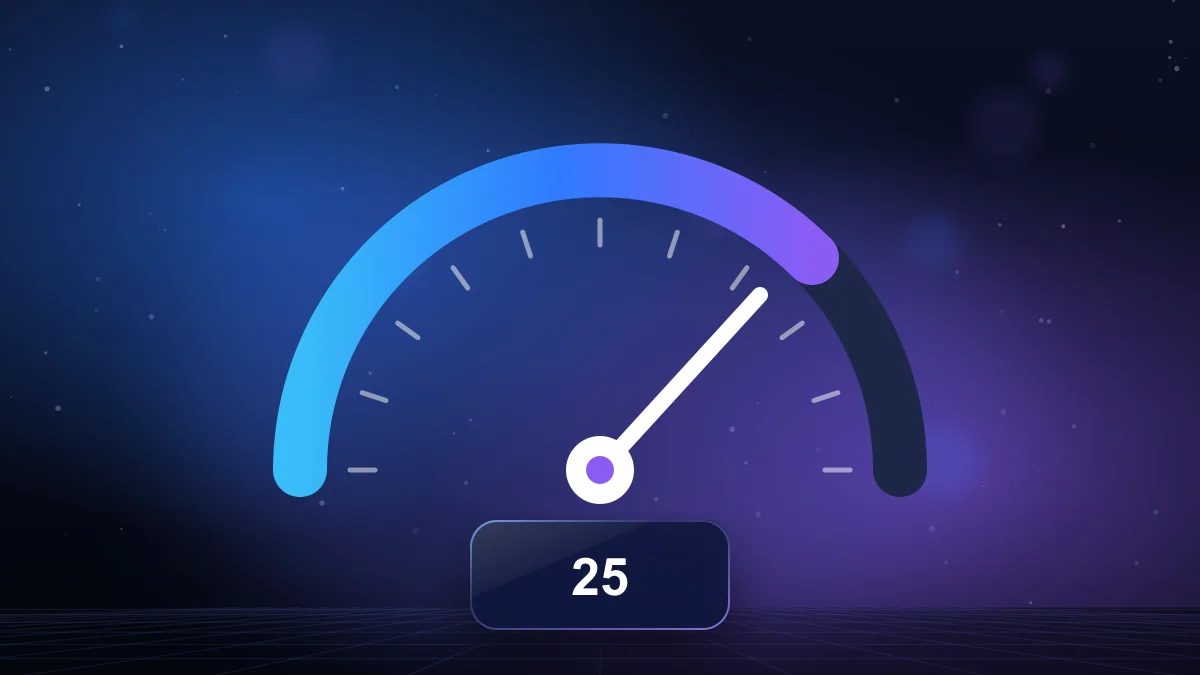
- Une connexion stable : comptez 10 Mbit/s pour la HD et 25 Mbit/s pour la 4K.
Astuce : la Fire TV Stick 4K et 4K Max disposent d'une puce Wi-Fi plus performante. Si votre box est éloignée, un adaptateur Ethernet officiel améliore nettement la stabilité.
Étape 1 : chercher le lecteur IPTV dans l'Amazon Appstore
Commencez toujours par la solution la plus simple. Depuis l'écran d'accueil, ouvrez la loupe de recherche et tapez le nom de votre lecteur IPTV (par exemple IPTV Smarters ou IBO Player). Si l'application apparaît dans l'Appstore, installez-la directement et passez à l'étape 4.
Étape 2 : installer l'application Downloader
Si votre lecteur n'est pas disponible dans l'Appstore, vous pouvez l'installer à partir du site officiel de son éditeur grâce à Downloader :
- Recherchez « Downloader » dans l'Appstore.
- Installez l'application (icône orange) puis ouvrez-la une première fois.
- Acceptez l'accès aux fichiers si la Fire TV vous le demande.
Étape 3 : autoriser les applications inconnues
Par sécurité, Fire OS bloque les applications installées hors de l'Appstore. Pour autoriser Downloader :
- Ouvrez Paramètres › Ma Fire TV › Options pour les développeurs.
- Sélectionnez Installer des applications inconnues.
- Activez l'option pour Downloader.
Le menu « Options pour les développeurs » n'apparaît pas ?
Sur les modèles récents, ce menu est masqué. Allez dans Paramètres › Ma Fire TV › À propos, placez-vous sur le nom de votre appareil et appuyez 7 fois sur le bouton central de la télécommande. Un message confirme que vous êtes désormais développeur : le menu apparaît.
Étape 4 : installer le lecteur IPTV
Dans Downloader, saisissez l'adresse de téléchargement fournie sur le site officiel de l'éditeur du lecteur choisi. Une fois le fichier téléchargé, cliquez sur Installer, puis sur Terminé. Downloader vous propose ensuite de supprimer le fichier d'installation : acceptez pour libérer de l'espace.
Téléchargez uniquement des applications depuis leur source officielle. Une application modifiée peut contenir des logiciels malveillants.
Étape 5 : saisir vos identifiants
Ouvrez le lecteur IPTV et choisissez d'ajouter un nouveau profil :
- Mode Xtream Codes (recommandé) : saisissez l'adresse du serveur, votre nom d'utilisateur et votre mot de passe tels qu'ils vous ont été transmis.
- Mode M3U : collez le lien M3U complet.
Patientez quelques instants pendant le chargement des catégories et du guide des programmes (EPG). Vos chaînes sont prêtes.
Optimiser la Fire TV Stick pour l'IPTV
| Réglage | Où le trouver | Pourquoi |
|---|---|---|
| Désactiver la collecte de données d'utilisation | Paramètres › Préférences › Paramètres de confidentialité | Libère un peu de ressources |
| Vider le cache du lecteur | Paramètres › Applications › Gérer les applications installées | Corrige les lenteurs |
| Redémarrer la clé chaque semaine | Paramètres › Ma Fire TV › Redémarrer | Libère la mémoire vive |
| Placer la clé avec l'extension HDMI | Fournie dans la boîte | Améliore la réception Wi-Fi |
En cas de problème
Si l'image saccade, si une chaîne ne se charge pas ou si le son est décalé, consultez notre guide de dépannage IPTV. Vous pouvez aussi suivre notre guide d'installation par appareil ou nous contacter : envoyez une photo de votre écran et nous vous guidons.